40%分割キーボードに手を出しました (ハードウェア編)
Table of Contents
はじめに
この記事は以下の連載4記事の中のハードウェア編です。
本記事では購入したキーボード (Corne Chochlate) のハードウェア面の特徴や変更した点を紹介します。
また、本記事の商品リンクにはAmazonのアフィリエイトリンクが含まれています。
物理構造
今回購入したキーボード (Corne Chocolate) の構造の特徴を列挙・説明していきます。
左右分割
キーボードが左右に分割されています。 そのため、一体型のキーボードで許されていた右側のキーを左手で押す、あるいはその逆ができなくなっています。
具体的には、(QWERTY配列での) Bキーを右手人差し指で押すことはできません。 また、今回は数字列がないので関係ありませんが、6も片方の手で入力するのが強制されます。 しっかりと左右のホームポジションに基づいた綺麗なタイピングが要求されるのだと思います。
分割されているメリットとして、左右の肩が開き自由な幅に設置できるので姿勢は物凄く楽になりました。 また、キーボードの角度も左右独立に変えられるので手首も楽な角度にできます。
分割型のキーボードを使った後に一体型のキーボードを使うと物凄く窮屈に感じます。 これらは明確に分割型キーボードのメリットだと実感しました。
キー数
テンキーまでついているフルサイズの日本語キーボードが109キー程度です。 このキーボードは42キーなのでキー数がフルサイズの40%相当、したがって40%キーボードに相当します。
キー配列は片側21キーで、そのうち親指に3キーが割り当てられており、残りの18キーが縦3×横6の配置になっています。
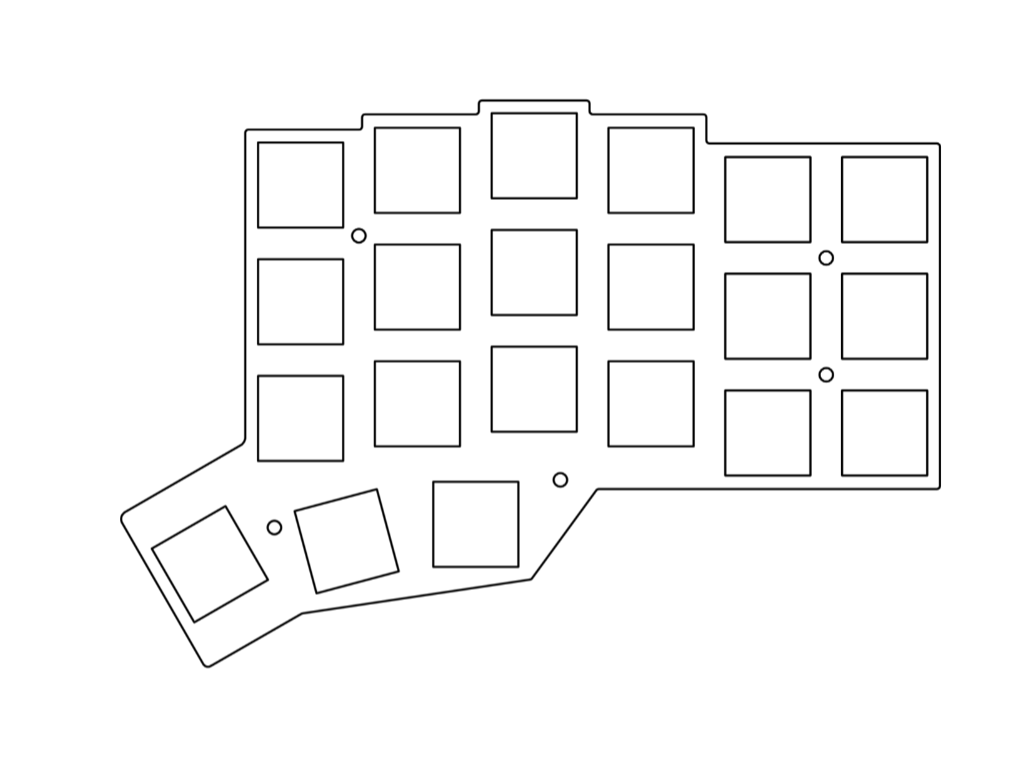
このキー数がどのくらい少ないかというと、60%キーボードで削除されているファンクションキーやカーソルキーはもちろん存在せず、さらに数字部分やエンターキーやバックスペースキー、右シフトの領域まで削られています。
足りないキーをどうするかは続編のソフトウェア編で紹介します。 一週間程度の感想では、かなり設定を煮詰めて覚えて慣れるまで練習する必要があるな、という印象でした。 数週間使うとだいぶ慣れました。
ちなみに、もっとキー数の少ない36キーや34キーのキーボードも存在するのでまだキー数を削る余地はありそうです。 私はそこまで限界を攻めたいわけではないので、比較的選択肢も多い42キーのものにしました。
コラムスタッガード
通常のキーボードのキーは各行が横方向にずれて配置され、縦はそろっていないロースタッガード (Row Staggered) という配列です。 一方で、先ほどの図を見ると、このキーボードのキーは縦にそろっている代わりに各列がずれているのが分かるかと思います。 これはコラムスタッガード (Column Staggered) と言われる配列で、各指の移動がシンプルな縦方向になるのでいい感じらしいです。
実際に使ってみると、はじめはとにかくCやVのタイプミスが多発しました。 今まで内側にずれていたのがなくなったからだと思います。 数週間程度ではまだ十分慣れるまで至っていませんが、慣れればこちらの方がタイピングしやすそう、という感触はあります。
変更した部分
キーボード購入後に変更した部分です。
キースイッチ
キースイッチが交換可能だったので変更してみました。
このキーボードはKailh Choc V1 ロープロファイル (薄型) のキースイッチを採用しているので、一般的によく使われているCherry MX互換のキースイッチは使えません。 選択肢が少ないのですが、国内だと遊舎工房とDaily Craft Keyboardでなんとか一通り手に入ります。
元々のスイッチはRed Pro軸という軽めのリニア軸 (いわゆる赤軸系) がついていたのですが、これは軽すぎたのとクリック感が欲しかったのでNavy軸 (重めの青軸系) に変更しました。 本当はSunsetという茶軸系のタクタイルスイッチにしたかったのですが、国内のショップでは在庫がなく、海外の在庫があるところでも送料だけで5000円かかるなどしていたので一旦諦めました。 在庫が復活したら手に入れたいですね……
Red Pro軸 (変更前)
スペック上の押下圧は35gfで、一般的なスイッチの50gfよりも軽くなっています。
実際に使ってみると、少し指に力が入っただけで反応してしまうような感じで、慣れない配列で使うにはかなりストレスでした。 逆に、軽い分疲れにくそうだったので、配列等に慣れている状態なら使いやすいのかもしれません。
Navy軸 (変更後)
というわけで、より重くはっきりとしたクリック感が期待できるこのNavy軸のスイッチに変えました。
Navyを選んだ理由は、青軸相当のスイッチからクリック感を出すためのバーが太くなっていてよりしっかりしたクリック感が期待できたことと、 YouTubeで見た動画でクリック音が他のクリッキー軸より低く気持ちよさそうだったからです。
実際に使ってみた感想ですが、はっきり言って重いです。 特に長押し時の重さが顕著です。 ここまでとは思っていませんでした。
買ってから知ったのですが、こちらのブログ記事で実際の押下圧等が測定されていました。 それによるとNavyのピークは80gfにもなっているので相当重いですね。 一段階軽いJadeの方がよかった気がめっちゃしてます。 とりあえずしばらくNavyを使って、Sunsetの在庫復活を待ちつつ、重さがつらすぎるようになったらJadeに変更するのもありかな、と考えています。
追記:Jade軸 (さらに変更後)
結局Jade軸も買いました。 Navy軸と比較して明らかにクリック感が軽くなりました。 実際に使うにはこのくらいの重さがいいですね。
ただ、音も軽くなった気がします。 Navyだと「べちん!べちん!」という感じだったのが「かちんかちん」くらいになりました。 それでも動画で聞いた他のクリッキー軸よりもしっかりした音が鳴っています。
追記の追記:Sunset軸
この記事を公開する前に遊舎工房からSunset軸入荷の連絡があったので勢いで注文してしまいました。
押し下げるとある程度力が入ったところで「スコッ」っと抵抗がなくなり入力されます。 音もNavy軸やJade軸より遥かに静かです。
想像以上に気持ちのいいタイプ感です、おすすめです。
キーキャップ
記事冒頭の写真にあるように、購入時についていたキーキャップは透明なものでした。 実際に使ってみるとLEDが眩しすぎたのと、触った感じがちょっと好みと合わなかったので、 黒のブランクキーキャップと交換しました。 ホームポジション用のキーキャップも合せて交換しました。
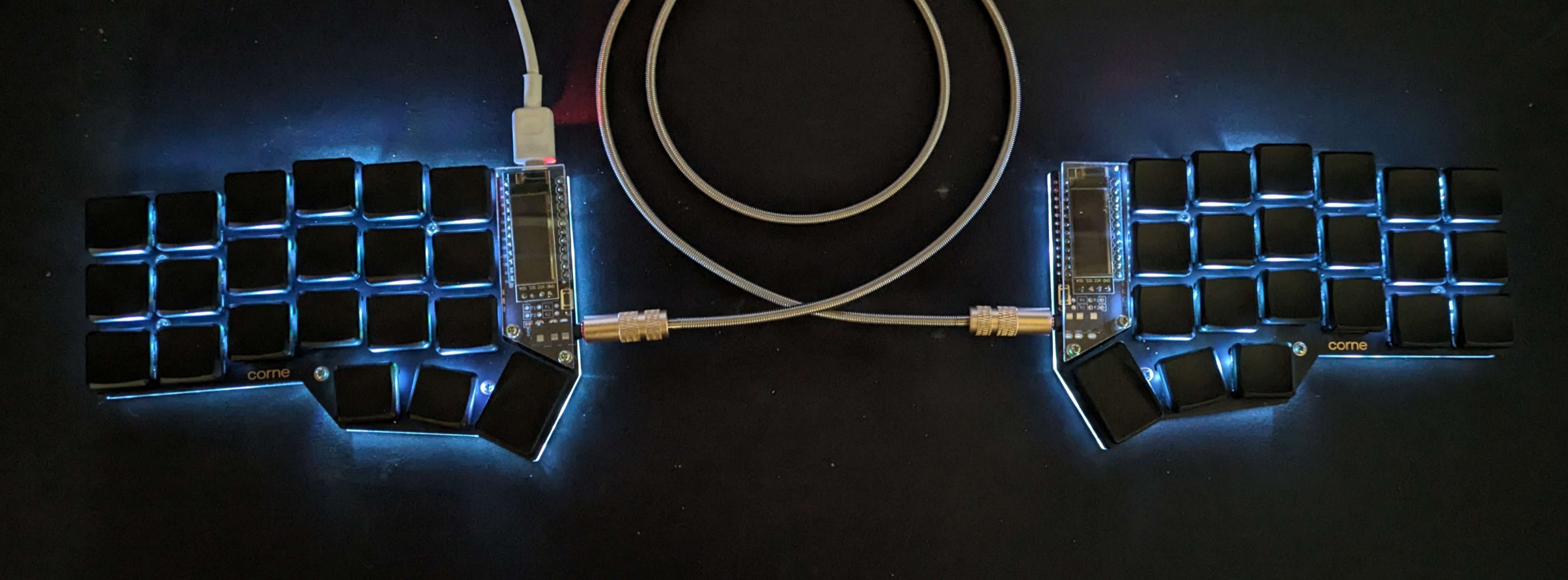
触った感じがよくなったのと、ホームポジション用キーの絶妙なアクセントがかなりいい感じです。 LEDの光も横から漏れているので色もわかります。
傾斜 (テンティング)
普通のキーボードでは後ろ (奥) 側が少し高くなって傾斜がついています。 一方、このキーボードはデスクに置くと完全に平坦です。 これだと奥側のキーが押しにくくて少し使いにくいと感じたので、傾斜をつけることにしました。
一体型のキーボードでは前後にしか傾斜がつけられませんが、分割型の場合は中央を持ち上げることもできます (テンティング)。 腕や手首に力を入れずに自然な状態でデスクに手を置くと、小指側が天板について親指側は少し持ち上がると思います。 この自然な状態に近い状態で打鍵するために角度をつけるのがテンティング (語源:テント) らしいです。
実際にキーボード内側のフチに適当なものを置いて試したところ、この内側を持ち上げるテンティングがよさそうだったので安定するように組んてみました。
使ったアイテム
テンティングにはこちらの動画で紹介されていたマンフロットのミニ三脚を使いました。
(※Amazonでは品切れになっていましたが、ヨドバシでは購入できました)
三脚とキーボードの接続にはmagsafe対応のマグネットを使っています。 マグネットは1/4インチネジの穴が切られていたので、そのまま三脚を取り付けることができました。 マグネット吸着用のリングは後で剥がすこともできるように両面テープではなく養生テープでキーボード裏面に貼りつけています。 キーボード裏面のネジの出っ張りがマグネットと干渉して少し不安定でしたが、頭の低いネジに交換したところ安定しました。
テンティングしているところ
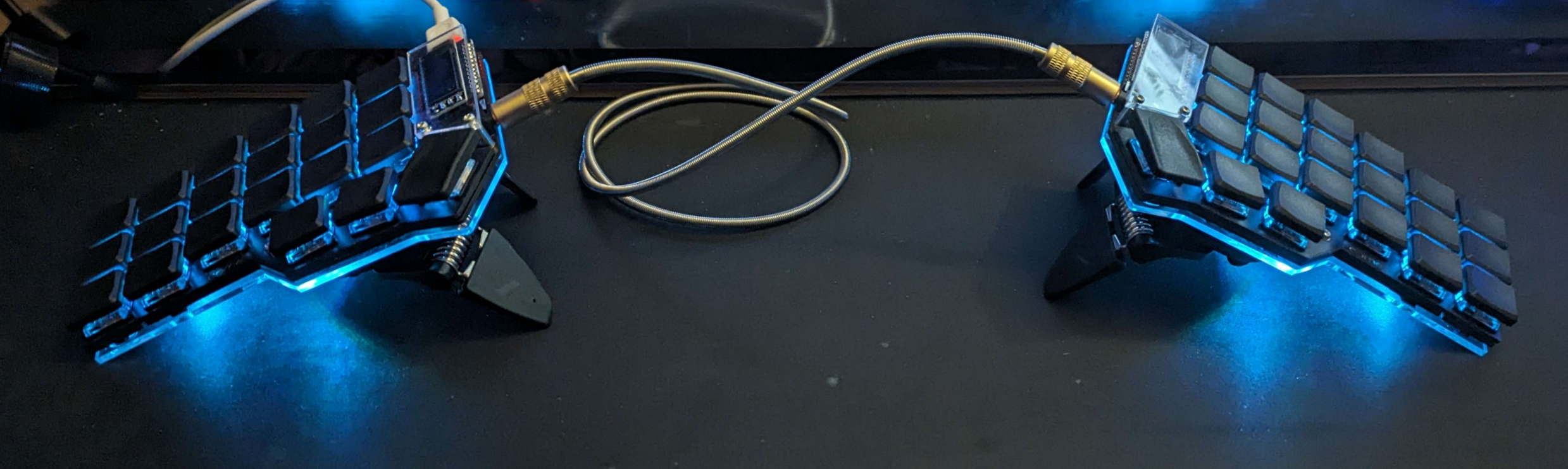
画像ではわかりにくいですが、三脚の足二本 + キーボードの外側側面で固定しています。 三脚だけでの固定も試しましたが、私が試した範囲ではなかなかキーボードを安定させて打鍵することができませんでした。
実際にやってみるとすぐに慣れ、たしかに平面ベタ置きよりこの方が入力しやすいのが実感できました。
追記
三脚の足の角度と固定用マグネットの設置位置を上手く調整すると三脚だけである程度安定したので、今は三脚の三本足で立てて使用しています。
まとめ
以上でハードウェア編は終わりです。
次のソフトウェア編では42キーでどのように入力するように設定したかなど、ソフトウェア寄りの部分を紹介します。